「XboxコントローラーってPCで使えるの?」——これ、俺もゲーミングPCに乗り換えた最初の頃に思った。手元にXboxのコントローラーが転がっていて、「これ、そのままぶっ差したら動くのか?」と半信半疑のまま試したあの夜を覚えている。
結論を先に言う。使える。しかも相性は最高クラスだ。
XboxコントローラーもWindowsも、どちらもMicrosoftが作っている。同じ会社が開発しているんだから、相性が悪いわけがない。「たまたま動く」じゃなく、最初からそういう前提で設計されている。「難しそう」と思って躊躇しているなら、読み終わった後に拍子抜けするはずだ。
この記事で解決できることを先に整理しておく。
- ゲーミングPCにXboxコントローラーをつなぐ方法(有線・Bluetooth・ワイヤレスアダプターの3通り)
- 認識されない・つながらない時のトラブル対処法
- どのゲームはコントローラー向きで、どのゲームはキーボード&マウスが強いか

えっ、コントローラーで遊んでいいの?PCってキーボードじゃないとダメじゃないの?

Xboxのコントローラー作ってるのもWindowsを作ってるのも、同じMicrosoftだぞ。相性が悪いわけがない。
そもそもXboxコントローラーはゲーミングPCで使えるのか?
結論:使える。しかも「対応している」んじゃなく、最初からそのために設計されている。
XboxコントローラーはWindows 10 / Windows 11に完全対応している。ドライバーを別途インストールする必要はない。ケーブルをつなぐか、Bluetoothでペアリングするだけで、Windowsが自動的に認識してくれる。
なぜそこまでスムーズかというと、理由は単純だ。MicrosoftはXboxも、Windowsも、両方開発している。PC向けのゲームコントローラーとして設計されているのがXboxコントローラーであり、Windowsはそれを前提に組まれている。「対応できるようにした」んじゃなくて、「最初からそのセットで使うことを想定して作られている」んだ。
対応しているモデルも幅広い。Xbox One、Xbox One S、Xbox One Elite、Xbox Series X/Sコントローラー——どれを持っていても、有線接続であれば基本的に問題なく動く。「買ったはいいが動かなかった」というリスクが極めて低いのが、XboxコントローラーをPC用に選ぶ最大の理由のひとつだ。
あなたも今手元にXboxのコントローラーが眠っていないか?もしあるなら、この記事を読み終わった後、今日の夜には使い始められる。
Xboxコントローラーのゲーミングpc接続方法は3通り
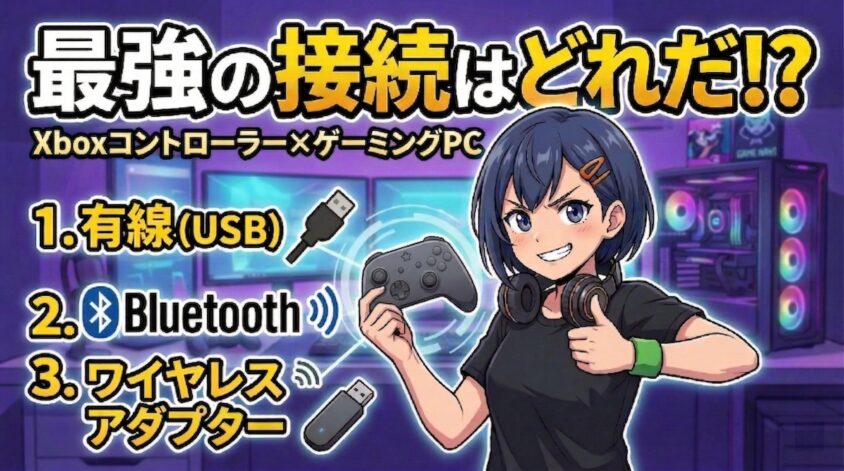
接続方法は大きく3つある。
- ① 有線(USBケーブル)接続
- ② Bluetooth接続
- ③ Xbox ワイヤレスアダプター接続
どれが「最強」かは、使う人の環境とゲームジャンルによって変わる。全部理解した上で選んでくれ。
① 有線(USB)接続——一番簡単・確実
まず迷ったら有線を選べ。これが一番確実で、一番遅延が少ない。
Xbox Series X/SのコントローラーであればUSB-Cケーブル、旧モデル(Xbox One系)であればUSB Micro-BケーブルでPCのUSBポートに差し込むだけだ。ドライバーのインストールは不要。Windowsが自動的に「Xbox コントローラー」として認識してくれる。
ここで一つだけ注意がある。ケーブルは「データ転送対応」のものを使うこと。スマホの充電ケーブルを流用すると充電専用の場合があり、認識されないことがある。「充電しながら遊べる」前提であれば、ゲームコントローラー向けと明記されたケーブルか、Xbox付属ケーブルを使え。
有線接続のメリットはシンプルに3点だ。
- 遅延ほぼゼロ:ケーブルを通る通信なので電波干渉もなく、応答性が最高レベル
- 安定性最高:途中で切断する心配がない。試合中に突然コントローラーが死ぬ恐怖がない
- 充電しながら遊べる:バッテリー切れを気にしなくていい
競技FPSをやるプロゲーマーの中にも、コントローラーを使うゲームでは有線を選ぶ人が多い。遅延を完全に排除したいなら有線が正解だ。俺自身も、アクションゲームの煮詰まった周回プレイは有線でつないでやる。ケーブルが邪魔に感じたことは正直あまりない。

ケーブルをつなぐだけで動くって、思ったより全然簡単ですね!
競技FPSでも有線を使うプロが多い。遅延を完全になくしたいならこれが正解だ。
② Bluetooth 接続——ケーブルなしで手軽に
ソファから遠距離でのんびり遊びたいなら、Bluetooth接続が快適だ。
ただし、まず確認してほしいことがある。BluetoothはXbox Series X/Sコントローラーのみ対応だ。Xbox Oneコントローラーには Bluetoothが搭載されていない。
手元のコントローラーがどちらか判断する簡単な目安がある。コントローラー背面の「Xboxロゴボタン」周囲にプラスチックの継ぎ目(境界線)があれば Xbox One 系でBluetooth非搭載、継ぎ目がなめらかにつながっているモデルが Series 系でBluetooth搭載だ。
Bluetooth接続の手順はこうだ。
コントローラー上部の小さな丸いペアリングボタンを約3秒間長押しする。XboxロゴランプがすばやくLEDが点滅し始めたらペアリングモードに入っている。「短押し」ではペアリングモードにならないので注意。
Windowsの設定 → Bluetoothとデバイス → 「デバイスの追加」をクリックする。「Bluetooth」を選択して検索を開始。
一覧に表示された「Xbox Wireless Controller」をクリックしてペアリング完了。一度ペアリングが完了すれば、次回からはコントローラーのXboxボタンを押すだけで自動接続される。
Bluetooth接続の注意点も書いておく。環境によってはごくわずかな遅延が発生することがある。格闘ゲームやアクション系でシビアなタイミングを要求するゲームでは、有線のほうが安心な場合もある。
また、PCにBluetoothが搭載されていない場合は、USBのBluetoothアダプター(1,000〜2,000円程度)をUSBポートに差せば対応できる。増設は難しくない。
③ Xbox ワイヤレスアダプター——ラグなしのワイヤレスを実現
「ワイヤレスで遊びたいが、遅延は絶対に許せない」という人向けの選択肢だ。
「Xbox ワイヤレスアダプター for Windows」という専用USBドングルを使うことで、BluetoothではなくXbox独自の無線プロトコルでコントローラーを接続できる。このプロトコルはBluetoothより低遅延で安定しており、Xbox本体とコントローラーの接続と同じ仕組みだ。
- 最大8台のコントローラーを同時接続可能(多人数プレイに強い)
- コントローラーの通信距離は最大6m程度
- Xbox One / Xbox Series どちらのコントローラーも対応
ただしアダプター本体の購入が必要で、実売価格は3,000〜4,000円前後だ。Bluetoothで十分な用途なのにわざわざ買う必要はない。「ワイヤレスでガチなアクションゲームをやりたい」「ラグを一切感じたくない」という人だけが投資すべき選択肢だと思っていい。
ワイヤレスアダプターって別途買わないといけないの!?
Bluetoothで十分な人が多い。ガチFPSをワイヤレスでやりたいなら投資する価値はある。
【3パターン比較】自分に合った接続方法の選び方
「結局どれを選べばいいんだ」という人のために、3つの接続方法を横断比較する。
| 比較項目 | ① 有線(USB) | ② Bluetooth | ③ ワイヤレスアダプター |
| 遅延 | ほぼゼロ | わずかにあり | 低遅延(有線に近い) |
| ケーブル | あり | なし | なし |
| 追加コスト | なし | PCにBTがなければ ~2,000円 | アダプター ~3,000〜4,000円 |
| 対応モデル | 全Xbox世代 | Series X/S系のみ | 全Xbox世代 |
| 主な用途 | ガチプレイ・安定重視 | ソファ遠距離・気楽な使用 | ワイヤレスで高精度プレイ |
まず有線で試す → 「ケーブルが邪魔」と感じたらBluetooth → 「Bluetoothでラグが気になる」と思ったらワイヤレスアダプターを検討。この順番で試せば、余計な出費なく自分に合った接続方法に辿り着ける。
Xboxコントローラーが認識されない・つながらない時の対処法
正直に言う。「つないだら即動いた」がほとんどのケースだ。ただ、まれに詰まることがある。焦るな。原因は大体パターン化されている。
ケース①:有線なのに認識されない
まず確認してほしいのがケーブルの種類だ。
USBケーブルには「充電専用」と「データ転送対応」の2種類がある。スマホの充電ケーブルを流用している場合、充電専用ケーブルだとデータ転送ができずコントローラーが認識されないことがある。「データ転送対応」と明記されたケーブルを使っているか、まずここを確認しろ。
ケーブルは問題ないのに認識されない場合はUSBポートを変えてみる。PCケース前面のUSBポートより、マザーボード直差しの背面ポートのほうが認識が安定することが多い。
それでも解決しない場合はデバイスマネージャーを確認する。スタート→右クリック→「デバイスマネージャー」→「サウンド、ビデオ、およびゲームコントローラー」を展開して、「Xbox コントローラー」が表示されているかチェック。エラーマーク(黄色い!)があれば右クリック→「ドライバーの更新」で解消できることが多い。
ケース②:Bluetoothのペアリングが失敗する
一番多い原因はペアリングボタンの押し方だ。「短押し」ではペアリングモードにならない。上部の小さなペアリングボタンを約3秒「長押し」して、XboxロゴLEDが高速点滅したことを確認してからPCのBluetooth検索を開始すること。この手順を間違えているだけというケースが非常に多い。
ペアリング自体はできるのに接続が安定しない・すぐ切れるという場合は、PCのBluetoothドライバーを更新してみる。デバイスマネージャー → Bluetooth → PCのBluetoothアダプターを右クリック → 「ドライバーの更新」。これで改善することが多い。
ケース③:Steam で認識されない
Windowsではコントローラーが認識されているのに、Steamのゲームで入力が効かない——これも割とよくあるケースだ。
Steam → 設定 → コントローラー → 「Xboxコントローラーの設定を有効化」にチェックが入っているか確認しろ。ここが外れているとSteamゲームでコントローラー入力が効かないことがある。Steamをインストールしたばかりの状態では無効になっている場合があるので、まずここを見る。
それでも認識しない場合はBig Pictureモード(Steamをコントローラー操作に最適化したモード)から一度起動してみると、認識されることもある。Steamを起動した状態でメニューから「Big Pictureモード」を選択してアクセスできる。
【補足】それでも解決しない場合のチェックリスト
・Steamを管理者権限で起動してみる(右クリック→「管理者として実行」)
・SteamのゲームごとにコントローラーサポートのON/OFFがある場合があるのでゲームのプロパティを確認する
・コントローラーを一度抜いて再挿入し、Steamを再起動する
・Windowsのゲームコントローラー設定(コントロールパネル → デバイスとプリンター → コントローラーを右クリック → ゲームコントローラーの設定)でキャリブレーションをリセットしてみる
ゲーミングPCでSteamとXboxコントローラーを最大活用する設定
「つながった」で終わらせるのはもったいない。SteamとXboxコントローラーを組み合わせると、コンシューマー機では絶対にできない使い方ができる。
スペック表だけ見て買うな、とよく言うが、設定もそうだ。ちゃんと設定してから使わないとコントローラーの本来の使い心地が出てこない。
Steamのコントローラー設定の手順:
Steam → 設定 → コントローラー → 「Xboxコントローラーの設定を有効化」にチェックを入れる
ここで設定できることは以下の通りだ。
- ボタン配置のカスタマイズ:ゲームごとにボタンの割り当てを変更できる。「このゲームはジャンプをAじゃなくてRBに割り当てたい」といった細かい設定が可能。コンシューマー機では変えられなかった配置も自由に変更できるのがPCの強みだ
- バイブレーション(振動)のON/OFF:ゲームによっては振動が邪魔なこともある。ゲームごとに個別にオフにできる
- アナログスティックの感度・デッドゾーン調整:スティックをわずかに傾けても反応しない範囲(デッドゾーン)を調整できる。アクションゲームではここを詰めると操作感が大きく変わる
さらにBig Pictureモードを使えば、リビングのテレビにゲーミングPCをHDMIでつないで、コントローラーだけでSteamのゲームライブラリを完全操作できる。「ゲーム機としてテレビの前に置く」という使い方だ。コンソール感覚でPCゲームが楽しめる。
Steamってコントローラーのボタン配置まで自由にカスタムできるんですね!それコンシューマー機にはない強みですね。
そういうこと。PCの強みは”自分でなんでも変えられる自由”だ。コントローラーの使い勝手もゲームごとに最適化できる。
ゲームジャンル別:コントローラー vs キーボード&マウス どっちで遊ぶべきか
「PCゲームってキーボードじゃないとダメなの?コントローラーで遊ぶのってなんか邪道じゃない?」——そんな後ろめたさを感じているなら、今日でその感覚は捨ててくれ。
ゲームのジャンルによって、明確に向き不向きがある。コントローラーが圧倒的に快適なゲームもあれば、キーボード&マウスでないと話にならないゲームもある。どっちが「正解」じゃなく、「ゲームごとに最適なデバイスを使い分ける」のがPCゲーマーの正しいスタンスだ。
コントローラーが向いているジャンル
- アクションRPG(エルデンリング、ダークソウル、仁王など):カメラ操作がアナログスティックで直感的。攻撃・回避・魔法の使い分けもボタンで快適。これをキーボードでやると「操作が追いつかない」「ローリングが暴発する」と感じる人が多い。このジャンルはコントローラーが前提に設計されていると思っていい
- スポーツ・格闘ゲーム(EA FC、ストリートファイター6、鉄拳など):方向入力の精度とボタン連打のしやすさはコントローラーが圧倒的。格ゲーのコマンド入力もアナログスティックやD-Padの方が格段に入力しやすい
- プラットフォームアクション(ホロウナイト、Celeste、オリと盲目の森など):精密なジャンプ操作、細かい移動量の調整はアナログスティックが快適。キーボードではデジタル入力になるため繊細な操作がしづらい
- レースゲーム(Forza Horizon、Need for Speedなど):アナログスティックでのステアリングはコントローラーの独壇場。キーボードでの操作は「全開か停止か」しかなく、繊細なコーナリングが難しい。レースゲームにコントローラーは必須と言っていい
キーボード&マウスが向いているジャンル
- FPS / TPS(Apex Legends、VALORANT、Counter-Strike 2など):マウスによる精密な照準は、コントローラーのエイムアシストがあっても上位レベルでは追いつけないことが多い。照準の速さと正確さでマウスが圧倒的に有利。ここはキーボード&マウス一択だ
- RTS・戦略シミュレーション(StarCraft、Civilization、Total Warなど):多数のキーショートカット操作と精密なクリックが必須。コントローラーでは操作しきれないゲームデザインになっている
- MOBA(League of Legends、Dota 2など):複雑なショートカット操作と精密なポイントクリックが必要なため、キーボード&マウスが前提
結論:PCはどちらも使えるのが最大の強み
PS5やNintendo Switchはコントローラー操作一択だ。ゲーミングPCは違う。ゲームごとに最適な操作デバイスを使い分けられる。これがPCゲームの強みのひとつだ。
アクションRPGはXboxコントローラーで、FPSはマウスで——同じPCで切り替えながら遊べる。コントローラーで遊ぶことへの後ろめたさは今日で完全に捨ててくれ。むしろゲームジャンルを見て「こっちのデバイスの方が絶対に強い」と判断して使い分ける、それが正しいPC使いの姿だ。
FPSはマウスでやって、ホロウナイトはコントローラーでやっていいってこと!?最高じゃん!!
そういうことだ。コンシューマー機との差はそこだ。ゲームごとに最適な操作を選べる。それがPCの強みだ。
Xbox コントローラーの世代・種類と PC 対応状況まとめ
「今手元にあるコントローラーが使えるのかを確認したい」という人のために、世代別で整理しておく。
| モデル名 | 有線(USB) | Bluetooth | ワイヤレスアダプター |
| Xbox One コントローラー(初期型) | ○ | × | ○ |
| Xbox One S コントローラー | ○ | ○(搭載モデルあり) | ○ |
| Xbox One Elite コントローラー | ○ | × | ○ |
| Xbox Elite Series 2 | ○ | ○ | ○ |
| Xbox Series X/S コントローラー | ○(USB-C) | ○ | ○ |
どの世代を持っていても、有線接続なら基本的に使える。これが一番の安心ポイントだ。「自分が持っているXboxコントローラーがPCに対応しているか」という不安は、有線で試せば一瞬で解決する。
新しく買うなら?という話をすると、Xbox Series X/S コントローラーを選べ。Bluetooth内蔵・USB-C対応・ボタン精度も向上しており、PCとの相性が現行モデルの中では最もいい。純正の「Xbox ワイヤレスコントローラー」は実売9,000円前後で手に入る。コスパ的にも無難な選択だ。
【補足】Xbox Elite Series 2 はどんな人向け?
Xbox Elite Series 2は実売15,000〜20,000円前後する上位モデルだ。背面パドルボタン・トリガーロック・スティック感度のハードウェア調整など、競技的なカスタマイズを求めるガチプレイヤー向け。一般的な用途であれば標準のSeries X/Sコントローラーで十分だ。まず普通のモデルで試してから、どうしてもより高精度な操作が欲しくなった時に検討すればいい。
よくある質問(FAQ)
- XboxコントローラーはPS5のゲームでも使えますか?
-
PC上でのゲームプレイであれば、PlayStation向けゲームのPC版(SteamやEpicで配信されているもの)はXboxコントローラーで遊べる場合が多い。PS5本体にXboxコントローラーを接続して動かすことはできない。PC上のゲームの話として考えれば問題ない。
- Bluetoothがないゲーミングノートでも使えますか?
-
有線接続なら問題なく使える。Bluetoothを使いたい場合はUSBのBluetoothアダプターを追加すれば対応できる。1,000〜2,000円程度で手に入る。
- コントローラーを2本同時につなぐことはできますか?
-
できる。有線であれば別々のUSBポートに差すだけ。ワイヤレスアダプターを使えば最大8台同時接続できる。2人プレイや複数コントローラーを使うゲームには便利だ。
まとめ:ゲーミングPCとXboxコントローラーは最高の組み合わせ
最後に要点を整理する。
- XboxコントローラーはゲーミングPCで普通に使える。Microsoftが両方作っているため、「対応している」んじゃなく「最初からそのために設計されている」
- 接続方法は3通り。有線→Bluetooth→ワイヤレスアダプターの順に試すのがコスト的に賢い。まずは有線から始めろ
- トラブル時はケーブルの種類とSteam設定の確認から始めろ。9割のケースはここで解決する
- コントローラーはアクション・スポーツ・レース系が得意、マウスはFPS・RTS系が得意。PCはどちらも使えるのが最大の強み
- 今持っているXboxコントローラーは有線で必ず動く。新しく買うなら現行のSeries X/Sコントローラーがベスト
「接続が難しそう」「設定が複雑そう」——そういう心配は今日で終わりだ。ケーブル1本差すだけで始められる。今夜、まず試してみろ。
いいか、Xboxのコントローラー作ってるのもWindowsを作ってるのも同じMicrosoftだ。”対応している”んじゃなく”最初からそのために作られてる”。自信を持って使え。