「やっと買ったのに、起動すらしない……」そんな経験、あなたにはありませんか?
ストリートファイター6(SF6・スト6)は2023年6月に発売されて以来、格ゲーシーンを大きく盛り上げています。久しぶりに格ゲーを触りたい復帰ユーザーや、友人に誘われて初めてPCゲームを買ってみた方にとっても、非常に魅力的な作品です。しかし、PCゲームの怖いところは「買ってからスペック不足に気づく」という失敗パターンが後を絶たないこと。「動作が重くてコンボが決まらない」「カクついてオンライン対戦どころじゃない」という声は、今でもSNSやゲームレビューに溢れています。
でも安心してください。この記事を読めば、たった3分であなたのPCでSF6が快適に動くかどうかがわかります。スペックの見方から診断フローチャート、GPU別の実態、ノートPC向けのコツ、そしてグラフィック設定の最適化まで、PCゲーム初心者の方でもわかりやすく、丁寧に解説します。
- ストリートファイター6の公式最低・推奨スペックの完全解説
- あなたのPCのスペックを3分で確認する具体的な手順
- GPU別(GTX 1060〜RTX 4070)の動作実態と性能比較表
- 格ゲーに必要なfps安定性の考え方
- ノートPC・ゲーミングノートでの動作ガイド
- 公式ベンチマークツールの使い方と結果の読み方
- fps向上のためのグラフィック設定最適化
- スペック不足時のコスパ最強アップグレード方法
ストリートファイター6の公式スペック要件|最低・推奨・理想を一覧で確認
まず最初に確認すべきは、カプコンが公式に発表しているスペック要件です。最低スペックと推奨スペックの違いを正確に理解することで、「自分に何が必要か」がはっきり見えてきます。ここを曖昧にしたまま購入に進んでしまうと、後悔する可能性が高くなります。
ストリートファイター6は2023年6月2日にカプコンが発売した対戦格闘ゲームで、PC(Steam)・PS4・PS5・Xbox Series X|Sに対応しています。PC版は最大120fpsに対応しており、高リフレッシュレートモニターとの組み合わせで非常になめらかな映像体験が可能です。
| 項目 | 最低スペック | 推奨スペック |
| OS | Windows 10 64bit | Windows 10/11 64bit |
| CPU | Intel Core i5-6600K / AMD Ryzen 5 1600 | Intel Core i7-8700 / AMD Ryzen 5 3600 |
| RAM | 8GB | 16GB |
| GPU | NVIDIA GeForce GTX 1060 6GB / AMD Radeon RX 5500 XT | NVIDIA GeForce RTX 2070 / AMD Radeon RX 5700 XT |
| ストレージ | 60GB以上 | 60GB以上(SSD推奨) |
最低スペックで何ができて、何ができないのか
最低スペックはあくまで「ゲームが起動する最低ライン」であり、快適なプレイを保証するものではありません。
よく「最低スペック満たしてるから大丈夫」と思いがちですが、これは大きな誤解です。最低スペックとは「ゲームが一応動く」ための条件であり、解像度を下げ、グラフィック設定を最低にした状態でなんとか動くレベルを指します。カプコンの定義では「720p・低設定」での動作が想定されており、60fpsが常時安定するとは限りません。
例えるなら、最低スペックは「高速道路を軽自動車で走れる」状態。走ること自体はできますが、坂道(負荷の高い場面)では速度が落ちますし、追い越しや急加速(激しいエフェクトの連続)はとても苦手です。
具体的に最低スペック環境(GTX 1060 6GB+Core i5-6600K+8GB RAM)での動作を検証したユーザーの報告を総合すると、以下のような実態が見えてきます。
- 解像度1080p・低設定で平均50〜60fps(場面によってドロップあり)
- ワールドツアーモード(オープンワールド)ではfps低下が顕著
- 対戦モードは比較的軽いため、60fps維持しやすいが保証はない
- 背景エフェクトが派手なステージでフレームが落ちやすい
- 120fps設定にするとフレーム落ちが激しく非推奨
最低スペックでできること:ストーリーモード・ワールドツアーをある程度楽しむ、対戦をカジュアルに体験する。最低スペックでは厳しいこと:安定した60fps維持、高解像度・高設定でのプレイ、120fps環境での対戦。この現実を理解した上で、次の推奨スペックの内容を見ていきましょう。
推奨スペックで実現できる体験の具体像
推奨スペックを満たせば、1080p・高設定で安定した60fpsが期待でき、SF6のゲームプレイを十分に堪能できます。
推奨スペックの中核となるGPUは「NVIDIA GeForce RTX 2070 / AMD Radeon RX 5700 XT」です。これらはリリース当時のミドルハイクラスのGPUであり、2023年の発売時点では十分な性能を持っていました。推奨スペックでは以下の体験が現実的です。
- 1080p・高設定で安定した60fps以上を維持
- オンライン対戦でも快適な入力レスポンス
- ワールドツアーモードもほぼ快適に動作
- 120Hzモニターでは60〜100fps程度の動作(設定次第)
- SSD導入によりロード時間が大幅に短縮
また、推奨スペックで特に重要なのが「RAM 16GB」という点です。SF6はメモリを比較的多く使うゲームであり、Steamや他のアプリを起動した状態では8GBだとメモリ不足でカクつくことがあります。16GBあれば余裕を持って動作します。
推奨スペックは「SF6を普通に楽しむための現実的な目標ライン」と考えてください。もし現在のPCが推奨スペックを下回っているなら、アップグレードを検討する価値は十分にあります。
あなたのPCで動くか3分でわかる|スペック確認フローチャート診断
スペックの数字を見ても、「自分のPCのスペックがどこにあるのかわからない」という方は非常に多いです。安心してください。Windowsには自分のPCスペックを簡単に確認できる標準機能が備わっています。まず自分の環境を把握することが、すべての出発点です。

「スペックって言葉はよく聞くけど、自分のPCのどこを見ればいいの?」という方、大丈夫です。次の手順を順番に試すだけで、必要な情報がすべて揃います!
Windowsでのスペック確認手順|タスクマネージャーとdxdiagの使い方
Windowsのタスクマネージャーとdxdiagを使えば、CPU・RAM・GPUのすべてを無料・即座に確認できます。外部ソフトをインストールする必要は一切ありません。
タスクマネージャーはWindowsに標準搭載されており、リアルタイムのシステム情報を確認できる非常に便利なツールです。一方、dxdiag(DirectX診断ツール)はGPUの詳細な情報(VRAMの容量など)を確認するのに特に役立ちます。
タスクマネージャーでCPUとRAMを確認する方法
キーボードの「Ctrl + Shift + Esc」を同時に押してタスクマネージャーを開く(または、タスクバーを右クリック→「タスクマネージャー」を選択)
上部タブから「パフォーマンス」をクリックする
左側メニューの「CPU」をクリック→右上にCPUの型番が表示される(例:Intel Core i7-8700K)
左側メニューの「メモリ」をクリック→右上に搭載RAM容量が表示される(例:16.0 GB)
dxdiagでGPU(グラフィックカード)を確認する方法
キーボードの「Windows キー + R」を押して「ファイル名を指定して実行」を開く
「dxdiag」と入力してEnterキーを押す
「DirectX診断ツール」が開いたら、上部タブ「ディスプレイ」をクリック
「チップの種類」にGPUの正式名称、「表示メモリ(VRAM)」に搭載VRAMが表示される(例:NVIDIA GeForce RTX 3060、VRAM:12288 MB = 12GB)
これで確認したCPU名・RAM容量・GPU名のメモを手元に用意しておきましょう。次のフローチャートで診断に使います。
判定フローチャート|GPU・CPU・RAMの3ステップ診断
SF6の動作可否は、GPU→RAM→CPUの順に確認するのが最も効率的です。
なぜGPUから確認するのかというと、SF6に限らずPCゲームの動作においてGPUが最大のボトルネックになるケースが圧倒的に多いからです。CPUやRAMが十分でも、GPUが貧弱だとどうにもなりません。逆にGPUが十分ならば、CPUやRAMは多少古くても意外と動くことが多いです。
【STEP 1:GPU確認】
あなたのGPUは以下のどれに該当しますか?
- GTX 1060 6GB / RX 5500 XT 以上 → STEP 2へ
- GTX 1050 Ti / GTX 970 / RX 480 以下 → 「厳しい」判定(設定を最低にして試す価値はあるが、快適プレイは困難)
- 内蔵グラフィックス(Intel HD / UHD Graphics など) → 「非推奨」判定(プレイは非常に困難)
【STEP 2:RAM確認】
搭載RAMは何GBですか?
- 16GB以上 → 合格。STEP 3へ
- 8GB → 最低ライン。他アプリを閉じれば動作可能だが、余裕なし
- 4GB以下 → 「厳しい」判定(増設を強く推奨)
【STEP 3:CPU確認】
あなたのCPUは以下のどれに近いですか?
- Core i5-6600K / Ryzen 5 1600 以上 → 最低ライン合格
- Core i7-8700 / Ryzen 5 3600 以上 → 推奨スペック合格。快適プレイ可能
- Core i3-6100 以下 / 古いAMD FX系 → 「厳しい」判定
動作レベル3段階の定義表|「快適」「普通」「厳しい」を数値で明確化
「快適」「普通」「厳しい」という言葉を数値で定義することで、あなたの環境がどのレベルにあるかを明確に判断できます。
「動く」と「快適に動く」は全く別物です。格ゲーにおいてはこの差が特に大きく、コンボ練習やオンライン対戦において、わずかなfpsのブレが大きな影響を及ぼします。以下の表を参考に、自分の環境がどのレベルか把握しましょう。
| 動作レベル | fps目安 | 解像度・設定目安 | 対戦・コンボへの影響 | 代表的なGPU |
| 快適 | 60fps以上安定(120fps対応) | 1080p・高〜最高設定 | ほぼ影響なし。コンボも安定 | RTX 3060以上、RTX 2070以上 |
| 普通 | 50〜60fps(場面によりドロップ) | 1080p・中設定 | 若干の遅延感あり。練習には支障少ない | GTX 1660 / RTX 2060 / RX 5700 |
| 厳しい | 30〜50fps(頻繁にドロップ) | 720p〜1080p・低設定 | コンボが切れやすい。オンラインは困難 | GTX 1060 6GB / RX 5500 XT 前後 |
この表で「快適」ゾーンを目指すことが、SF6を本当に楽しむための基準です。「普通」ゾーンでも十分遊べますが、格ゲーの醍醐味である高度なコンボや駆け引きを突き詰めるなら、やはり安定した60fps以上が欲しいところです。
GPU別動作検証|GTX 1060からRTX 4070まで性能相対比較表
GPUはSF6の動作を左右する最重要パーツです。同じゲームでも、搭載GPUによって体験は劇的に変わります。ここでは代表的なGPUを「エントリー」「ミドル」「ハイ」の3クラスに分け、それぞれの実際の動作傾向を詳しく解説します。
なお、以下の数値はユーザーの実測報告やベンチマークデータを元にした目安です。PCの他のスペックや環境によって変動しますので、参考値としてご活用ください。
| GPU | クラス | 1080p中設定 fps目安 | 1080p高設定 fps目安 | 総合評価 |
| GTX 1060 6GB | エントリー | 50〜60fps | 40〜50fps | 最低ライン・設定要調整 |
| GTX 1660 Super | エントリー上位 | 60〜75fps | 55〜65fps | 60fps安定に近い |
| RTX 2060 | ミドル下位 | 75〜90fps | 65〜80fps | 快適ゾーン入り口 |
| RTX 3060 | ミドル | 90〜110fps | 80〜100fps | 1080p快適・コスパ優秀 |
| RTX 3060 Ti | ミドル上位 | 100〜120fps | 90〜110fps | 120fps対応モニターにも対応 |
| RTX 3070 | ハイ | 120fps安定 | 110〜120fps | 1440pでも快適 |
| RTX 4060 | ハイ | 120fps安定 | 120fps安定 | 現世代コスパ最強クラス |
| RTX 4070 | ハイ上位 | 120fps安定 | 120fps安定 | 4K・将来性まで視野に |
エントリークラス(GTX 1060 / RTX 2060)の動作実態
GTX 1060はSF6の最低ラインであり、設定を工夫すれば動作するものの、安定した快適プレイには工夫が必要です。RTX 2060になると快適ゾーンの入口に到達します。
GTX 1060 6GBはSF6の公式最低スペックに指定されているGPUです。しかし「最低スペック」という言葉が示すとおり、余裕はほとんどありません。1080p・中設定で動作させると平均50〜60fps程度で推移しますが、ワールドツアーモードの賑やかなステージや、エフェクトが派手な必殺技が飛び交う対戦中は、40fps台まで落ち込むことがあります。
GTX 1060で使う際の現実的な運用方法としては、解像度を1080pに固定しつつ、グラフィック設定を「低〜中」に下げることで60fps前後を維持するのがベターです。ただし、見た目の綺麗さをかなり犠牲にする必要があります。
一方、RTX 2060はVRAMが6GBと少し少なめですが、シェーダー性能が大幅に向上しており、1080p・高設定で65〜80fps程度が期待できます。これは「快適」の入口と言えるラインです。SF6をストレスなく遊びたいなら、RTX 2060が現実的な下限と考えると良いでしょう。
GTX 1060は「動く」が「快適ではない」、RTX 2060は「快適の入口」と覚えておきましょう。
ミドルクラス(RTX 3060 / RTX 3060 Ti)の動作実態
RTX 3060はSF6において「コスパ最強」の選択肢であり、1080p環境での快適プレイを実現しつつ、価格帯も比較的手頃です。
RTX 3060はVRAM 12GBという大容量が最大の特徴です。SF6は高品質テクスチャを有効にすると相応のVRAMを消費するため、このVRAM容量は非常に有利に働きます。1080p・高設定で90〜110fps前後の安定動作が期待でき、120Hzのモニターでも十分な恩恵が得られます。
RTX 3060 Tiになると、さらに一段上の性能を発揮します。1080p・最高設定でほぼ常時100fps以上を維持でき、120fps設定のモニターでも多くの場面で対応可能です。SF6を本気でやり込みたいユーザー、オンライン対戦で上位を目指したいユーザーには、RTX 3060 Tiが非常に現実的かつコスパに優れた選択肢です。
例えるなら、RTX 3060は「普通車で高速道路をしっかり走れる」状態。目的地(快適プレイ)には確実にたどり着けますし、急坂(重いシーン)でも速度が落ちにくい。RTX 3060 Tiはその上位版で、「スポーツカーで高速道路を走る」感覚です。
ミドルクラスのRTX 3060・3060 Tiは、SF6を快適に遊ぶための「現実解」として非常に優秀です。特にRTX 3060は中古市場でも流通量が多く、価格も下がってきているため、今から購入するなら非常におすすめです。
ハイクラス(RTX 3070以上 / RTX 4060・4070)の動作実態
RTX 3070以上のGPUは、SF6においてほぼすべての設定で120fps安定動作を実現できる「余裕の環境」です。
RTX 3070は1080p・最高設定での120fps安定はもちろん、1440p解像度でも高設定で60〜90fps以上が期待できます。SF6は現状1080p・60fpsが標準的なプレイ環境ですが、将来的に1440pモニターへの移行を考えているユーザーにとっても、RTX 3070以上があれば長期間快適に使えます。
RTX 4060はAmpereアーキテクチャから大幅進化したAdaアーキテクチャを採用しており、消費電力を抑えながら高い性能を発揮します。SF6においては1080p・最高設定で120fps安定は当然として、DLSS 3(フレーム生成)を活用すればさらに高いfpsが期待できます。
RTX 4070になると、もはやSF6に対してはオーバースペックとも言えるレベルです。ただし、SF6以外の高負荷ゲーム(原神・エルデンリング・Apex Legendsなど)も快適に動かしたい場合は、RTX 4070は非常に魅力的な選択肢です。
SF6だけを目的とするならRTX 3060で十分ですが、複数のゲームを将来に渡って快適に遊びたいなら、RTX 4060〜4070への投資は長期的に見て賢明です。
格ゲーにおけるフレームレート安定性の重要性|fps「数値」より「安定」が正義
「120fpsって書いてあるけど、60fpsと何が違うの?」「fpsってそんなに重要?」という疑問を持つ方は多いです。しかし格ゲーにおいて、このfpsへの理解は非常に重要です。単純に「数値が高い=良い」ではなく、「安定しているかどうか」が最大のポイントなのです。
1フレームの差がコンボ成否を変える|格ゲーとfpsの関係
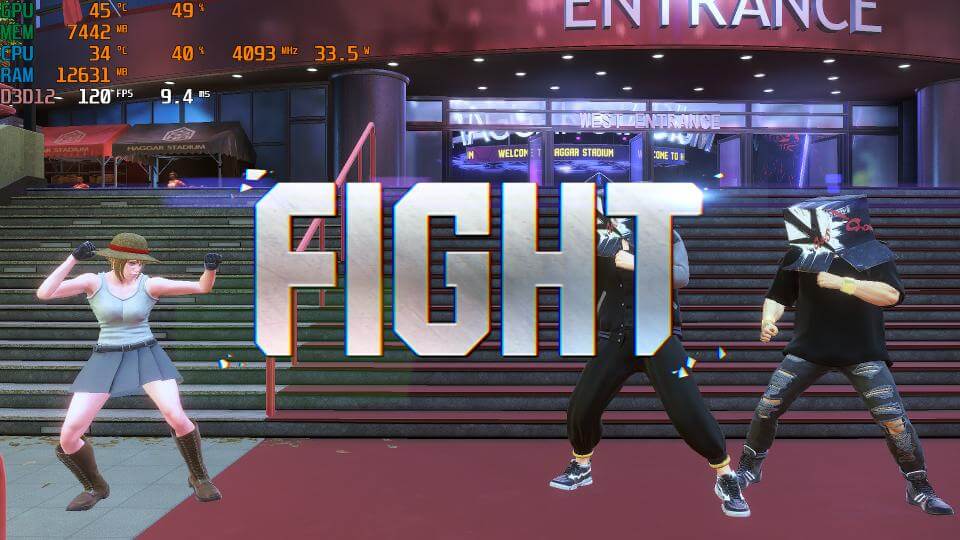
格ゲーはゲーム内部で60フレーム毎秒(60fps)を基準にすべての処理が計算されており、1フレーム(約16.6ミリ秒)の誤差がコンボの成否を左右します。
これは他のジャンルのゲームとは根本的に異なる点です。例えばRPGやストラテジーゲームでは、少しfpsが落ちても「画面が少しカクつく」程度の影響で済みます。しかし格ゲーは「1フレーム単位でボタンを押すタイミング」が勝負を分けるゲームです。
SF6の代表的なコンボには「2〜3フレーム以内にボタンを押し続けないと繋がらない」ものが多数存在します。もしゲームが突然50fpsに落ちると、1フレームの長さが20ミリ秒になり、タイミングのズレが生じます。これが体感的な「コンボが決まらない」「入力が遅れる」という症状に直結するのです。
わかりやすく例えるなら、格ゲーは「精密な楽器演奏」のようなものです。ピアノの演奏中に突然テンポが変わったら、どんな上手な演奏者でも弾き損じてしまいます。それと同じことがfpsの乱れで起きているのです。
- コンボの繋ぎタイミングがずれて失敗する
- 投げ抜けや無敵技の入力タイミングがずれる
- 相手の動きが「コマ落ち」して読みにくくなる
- オンライン対戦でラグとfps低下が重なり最悪の体験になる
格ゲーでは「平均100fps」より「常時60fps安定」の方がはるかに重要です。どれだけ高いfpsを出していても、そのfpsがブレる(フレームタイムが不安定)ならば、体感的には低fpsよりも悪い場合すらあります。
60fpsと120fpsの違い|SF6で高リフレッシュレートは意味があるか
SF6は公式に120fpsに対応しており、120Hzのモニターと十分なGPUがあれば、60fps環境より明らかに視認性・入力応答性が向上します。
60fpsと120fpsの違いを端的に言うと、1秒間に画面が更新される回数が2倍になるということです。120fpsでは1フレームあたり約8.3ミリ秒、60fpsでは約16.6ミリ秒。つまり120fps環境では、コントローラーの入力がゲームに反映されるまでの遅延が半分になります。
実際に120fps環境でSF6を体験したユーザーからは「動きがなめらかで相手の動作が読みやすくなった」「コンボのタイミングが掴みやすくなった」という感想が多く報告されています。特に目が慣れてしまうと、60fps環境に戻った時に「カクカクして見える」と感じるほどの差があります。
| 項目 | 60fps | 120fps |
| 1フレームの時間 | 約16.6ms | 約8.3ms |
| 入力遅延の体感 | 標準的 | 明らかに速い |
| 動きのなめらかさ | 標準的 | 大きく向上 |
| 必要GPU目安 | GTX 1660〜RTX 2060 | RTX 3060 Ti〜RTX 4060 |
| 必要モニター | 60Hz以上 | 120Hz以上 |
SF6を本気でやり込むなら120fps環境への移行は非常に有意義です。ただし、まず60fps安定を達成することが最優先であり、それが実現できてから120fps環境を目指すのが賢明な順序です。
ノートPC・ゲーミングノートでのSF6動作ガイド
「デスクトップPCは持っていないけど、手持ちのノートPCやゲーミングノートでSF6をプレイしたい」という方も多いと思います。ノートPCはデスクトップPCとは異なる注意点がいくつかあり、同じGPU名でも性能が大きく違うことがあります。この章を読めば、ノートPCでのSF6動作の実態が理解できます。
モバイルGPUとデスクトップGPUの性能差を理解する
ノートPC向けの「モバイルGPU」は、同じ名前でもデスクトップ版より性能が10〜30%程度低いのが一般的です。スペック表のGPU名だけで判断するのは危険です。
例えば「RTX 3060(ノート版)」と「RTX 3060(デスクトップ版)」は同じ名前ですが、内部の消費電力(TDP)設定が大きく異なります。デスクトップ版のRTX 3060は170W前後を使えるのに対し、ノート版は60〜115W程度と、メーカーやモデルによって幅があります。この電力制限がそのまま性能差に直結します。
さらに、ノートPCは冷却システムの制約から長時間高負荷をかけると「サーマルスロットリング(熱による性能低下)」が発生し、プレイ中に突然fpsが落ちることがあります。これは格ゲーのプレイ中に非常に困る現象です。
| ノートGPU | デスクトップ版との性能比較 | SF6 1080p高設定fps目安 | SF6快適度 |
| RTX 4060 Laptop | デスクトップRTX 3060 Ti相当 | 90〜120fps | 快適 |
| RTX 3060 Laptop | デスクトップRTX 2070相当(高TDP時) | 70〜100fps | 快適〜普通 |
| RTX 3050 Ti Laptop | デスクトップGTX 1660 Super相当 | 55〜75fps | 普通 |
| GTX 1660 Ti Laptop | デスクトップGTX 1660相当 | 50〜65fps | 普通〜厳しい |
| GTX 1050 Laptop | デスクトップGTX 1050以下 | 30〜45fps | 厳しい |
ノートPCでSF6を選ぶなら、最低でもRTX 3050 Ti以上(できればRTX 3060 Laptop)のモデルを選ぶことを強く推奨します。
ゲーミングノートでSF6を快適に動かすための設定と注意点
ゲーミングノートでSF6を快適に動かすには、電源設定・冷却・ドライバー更新の3点が特に重要です。これらを適切に設定するだけでfpsが20〜30%向上することもあります。
ゲーミングノートは「バッテリー駆動」では性能が大幅に制限される機種がほとんどです。SF6をプレイする際は必ず電源を接続した状態で行いましょう。また、電源オプションの「パフォーマンス優先」モードに設定することも重要です。
- 必ず電源接続でプレイする(バッテリー駆動はNG)
- Windowsの電源プランを「高パフォーマンス」または「バランス」(メーカー独自の「ゲームモード」があればそれを使用)に設定
- ノートPCの底面に通気口がある場合は、机の上にそのまま置かず冷却台(ノートPCクーラー)を使用する
- プレイ前に不要なブラウザタブ・アプリを閉じてRAMとCPU使用率を下げる
- NVIDIAコントロールパネル(またはAMD Adrenalin)で最大パフォーマンスモードに設定する
- ゲームドライバーを常に最新版に更新する(特にNVIDIA Game Readyドライバー)
また、ゲーミングノートにはメーカー独自のソフトウェアが付属していることが多く(ASUS Armory Crate、MSI Center、Razer Synapseなど)、これらからCPU・GPU・ファンの動作モードを切り替えられます。「パフォーマンスモード」や「ターボモード」への切り替えは、SF6プレイ時の安定性向上に直結します。
ゲーミングノートはデスクトップに比べて同性能でも熱の管理が重要です。正しい設定と環境を整えれば、デスクトップに近い快適さを実現できます。
公式ベンチマークツールの使い方と結果の読み方
スペックの数字を見て自分で判断することも大切ですが、最も正確に「あなたのPCでSF6がどれだけ動くか」を知る方法は、カプコンが公式に配布しているベンチマークツールを実行することです。Steamから無料でダウンロードでき、数分で結果が出ます。
ベンチマークツールのダウンロードから実行までの手順
SF6公式ベンチマークツールはSteamで無料配布されており、ゲーム本体を購入していなくてもダウンロード・実行が可能です。購入前の動作確認ツールとして非常に優秀です。
ベンチマークツールはゲームの実際のグラフィックエンジンを使い、典型的なゲームシーンを再現してPCのスコアを測定します。実際のゲーム購入後の動作に非常に近い結果が得られるため、スペック計算だけに頼るより格段に信頼性が高い判断材料になります。
Steamを起動し、検索バーに「Street Fighter 6 Benchmark」と入力して検索する
「ストリートファイター6 ベンチマーク」が表示されたら「ゲームを入手」(無料)ボタンをクリックしてライブラリに追加する
ダウンロードが完了したら「プレイ」ボタンをクリックして起動する
ツール内で解像度・グラフィック品質を選択する(最初は「推奨設定」で実行するのがおすすめ)
「ベンチマーク開始」をクリックして計測を待つ(約2〜3分で完了)
スコアと評価(快適・普通・厳しい)が表示されるので、結果をメモまたはスクリーンショットで保存する
スコア別の結果解釈と次のアクション
ベンチマークスコアは91〜100が「快適」、71〜90が「普通」、70以下が「厳しい」と公式に定義されており、スコアに応じた適切な対策を取ることが重要です。
| スコア帯 | 公式評価 | 実態 | 推奨アクション |
| 91〜100 | 快適 | 高設定・安定60fps以上が期待できる | そのままゲームを購入してOK |
| 71〜90 | 普通 | 中設定なら60fps前後で動作する | 設定を少し下げれば快適。購入を検討 |
| 51〜70 | 厳しい(やや) | 低設定で50fps前後。場面によりドロップ | グラフィック設定の最適化を試みる。GPU交換を検討 |
| 50以下 | 厳しい | 快適なプレイは困難 | スペックアップグレードを強く推奨 |
スコアが「普通」だった場合の対策(クリックで開く)
スコア71〜90の場合、グラフィック設定を「中」に下げる、影・アンビエントオクルージョン・モーションブラーをオフにする、解像度スケールを90%に下げるなどの調整で「快適」ゾーンに近づけることができます。次章で詳しく解説します。
スコアが「厳しい」だった場合の対策(クリックで開く)
スコア70以下の場合、まずグラフィック設定を最低にして再度ベンチマークを実行してみましょう。それでも改善しない場合は、GPUのアップグレードが最も効果的な解決策です。第8章で詳しく解説します。
ベンチマークツールは購入判断の最も信頼できる指標です。スペック表だけで判断せず、必ずベンチマークを実行してから購入を決定しましょう。
SF6を快適に動かすグラフィック設定の最適化ガイド
「スペックはギリギリだけど、なんとか60fpsで遊びたい」という方に朗報です。SF6のグラフィック設定を正しく最適化するだけで、fpsを大幅に改善できます。どの設定が最も効果的かを知っていれば、視覚的な品質をなるべく保ちながら性能を引き出せます。
fps向上に最も効果的な設定項目ランキング
SF6のグラフィック設定の中で、fps向上に最も効果的なのは「解像度スケール」「影の品質」「アンビエントオクルージョン」の3項目です。これらを下げるだけで劇的なfps改善が期待できます。
グラフィック設定には多くの項目がありますが、すべてを均等に下げる必要はありません。GPU負荷への影響が大きい項目と小さい項目があり、正しい優先順位を知ることが重要です。
| 優先度 | 設定項目 | fps影響度 | 推奨操作 | 視覚的影響 |
| 1位 | 解像度スケール | 非常に大きい | 100%→90%または80%に下げる | わずかにぼやける程度 |
| 2位 | 影の品質 | 大きい | 高→中または低に下げる | 影が若干シンプルになる |
| 3位 | アンビエントオクルージョン | 大きい | オフまたは低に変更 | 陰影が若干平坦になる |
| 4位 | 反射品質 | 中程度 | 高→中に下げる | 床・水面の映り込みが簡略化 |
| 5位 | モーションブラー | 中程度 | オフに変更(視認性向上も期待) | 動きのぼかし効果がなくなる |
| 6位 | テクスチャ品質 | 小さい(VRAM依存) | VRAM不足時のみ下げる | キャラ・背景がやや粗くなる |
| 7位 | 異方性フィルタリング | 小さい | 最後の手段で下げる | 斜め方向のテクスチャが粗くなる |
特に「解像度スケール」は非常にコスパの良い設定項目です。1080p・解像度スケール100%を1080p・解像度スケール80%にするだけで、体感では「ほぼ変わらない」印象なのに、GPUへの負荷は大幅に下がります。格ゲーは素早い動作が多いため、テクスチャの細かさよりもfpsの安定性の方がプレイへの影響が大きいです。
「見た目の綺麗さ」より「fpsの安定」を優先する。これがSF6のグラフィック設定最適化の基本哲学です。
スペック別の推奨設定プリセット一覧
あなたのGPUに合った設定プリセットを選ぶことで、試行錯誤なく最適な環境をすぐに構築できます。
- 解像度:1080p / 解像度スケール:80%
- グラフィック品質:低
- 影の品質:低 / アンビエントオクルージョン:オフ / モーションブラー:オフ
- テクスチャ品質:中(VRAMが6GBあれば高でも可)
- 目標fps:60
- 解像度:1080p / 解像度スケール:100%
- グラフィック品質:高 / 影の品質:中 / アンビエントオクルージョン:低
- モーションブラー:オフ(好みで)/ テクスチャ品質:高
- 目標fps:60〜120(RTX 3060は120も可)
- 解像度:1080p〜1440p / 解像度スケール:100%
- グラフィック品質:最高 / 影の品質:高 / アンビエントオクルージョン:高
- テクスチャ品質:最高 / 目標fps:120(安定)
グラフィック設定の最適化はゼロ円でできる最強のパフォーマンス改善策です。まずここから始めてから、それでも不満なら次のアップグレードを検討しましょう。
スペック不足時のアップグレード優先順位と費用対効果ガイド
設定の最適化をしても「まだ満足できない」「もっと快適にしたい」という場合、PCパーツのアップグレードを検討する段階です。ただし、PCのアップグレードは「何を変えれば最も効果があるか」を正確に見極めることが重要です。間違ったパーツを交換しても、期待したほど改善しない場合があります。
GPU交換が最優先|コスパ最強のアップグレードルート
SF6の快適化においては、GPU交換が最も費用対効果の高いアップグレードです。他のパーツを変える前に、まずGPUの見直しを検討しましょう。
前述の通り、SF6はGPU依存度が非常に高いゲームです。CPUがCore i7-8700であってもGPUがGTX 1060のままならば、CPUを交換しても劇的な改善は見込めません。逆に、CPUが少し古くてもGPUをRTX 3060に変えれば、驚くほど快適になることが多いです。
GPU交換で特に注目したいのがRTX 3060です。価格帯(新品で3〜4万円台、中古なら2万円台も)、VRAM 12GBの大容量、SF6での安定した快適動作を考えると、コスパの面で非常に優秀な選択肢です。GTX 1060からRTX 3060に変えるだけで、SF6の体験は別世界になると言っても過言ではありません。
| アップグレードルート | 目安費用 | SF6への効果 | おすすめ度 |
| GTX 1060→RTX 3060 | 新品3〜4万円/中古2万円台 | 非常に大きい(別物レベル) | ★★★★★ |
| GTX 1660→RTX 3060 | 新品3〜4万円 | 大きい(快適ゾーンへ) | ★★★★☆ |
| RTX 2060→RTX 3060 Ti | 新品4〜5万円 | 中程度(120fpsへの道) | ★★★☆☆ |
| RTX 3060→RTX 4060 | 新品4〜5万円 | 小〜中程度(将来性向上) | ★★★☆☆ |
GPU交換の注意点として、PCケースのサイズ(特にスリム型PCはGPUのサイズ制限がある)、電源ユニットの容量(RTX 3060は最低650W推奨)、そしてPCIe x16スロットの空きを事前に確認しておきましょう。
「何から変えればいいかわからない」ならGPUから。これがSF6快適化の鉄則です。
RAM増設とCPU交換の効果と判断基準
RAM増設はGPU交換の次に費用対効果が高く、8GBから16GBへの増設は比較的安価でSF6の安定性向上に直結します。CPU交換は効果が限定的なため、最後の選択肢と考えましょう。
RAMについては、8GBから16GBへの増設が特に有効です。SF6はゲームだけで4〜6GBのRAMを消費することがあり、Steamやディスコードなどのバックグラウンドアプリが重なると8GBでは不足するケースが出てきます。DDR4 16GBのメモリは現在5,000〜8,000円程度で入手でき、増設も比較的簡単です。
一方、CPUはSF6においてボトルネックになりにくいパーツです。Core i5-6600KやRyzen 5 1600でもGPUが十分であれば、SF6の対戦・ストーリーモードをこなせます。ただし、以下のような場合はCPU交換を検討する価値があります。
- タスクマネージャーでゲーム中のCPU使用率が常時90%以上になっている
- GPU使用率は低い(70%以下)のにfpsが出ない(CPUボトルネックのサイン)
- 配信・録画しながらSF6をプレイしたい(CPU負荷が倍増するため)
- Core i3-6100以下のCPUを使用している
①GPU交換(最優先・効果最大)→ ②RAM増設(安価・安定性向上)→ ③CPU交換(必要な場合のみ)
この順番で検討することで、限られた予算の中で最大の効果を得られます。
よくある質問(FAQ)
- SF6はSSDがないと動きませんか?
-
HDDでも動作は可能ですが、ロード時間が非常に長くなります。特にワールドツアーモードではエリア移動のたびに長いロードが入り、快適性が大きく損なわれます。SSDへの移行または増設を強く推奨します。SSDは現在1TBが7,000〜10,000円程度で入手でき、コスパも優秀です。
- Steam版とPS5版はどちらがスペック面で有利ですか?
-
PS5版はPS5固定のハードウェアで動作するため、ハードウェアに起因するスペック不足の心配がありません。一方、Steam版は高スペックなPCを用意すれば1440p・120fps以上という体験も可能です。PCゲームに不慣れな方や、PCスペックが不安な方はPS5版の購入も十分にアリな選択肢です。
- オンライン対戦での通信環境はどれくらい重要ですか?
-
SF6のオンライン対戦はロールバックネットコードを採用しており、ある程度の遅延には強い設計になっています。しかし、有線LAN接続(推奨)と無線(Wi-Fi)では安定性が大きく異なります。可能であれば有線LANでの接続を強く推奨します。回線速度よりも「パケットロス(通信の途絶)」が少ないことの方が重要です。
- 内蔵グラフィックス(Intel UHD等)でSF6は動きますか?
-
内蔵グラフィックスではSF6の動作は非常に困難です。最低設定・最低解像度でも30fps以下になる可能性が高く、実質的な動作は難しいと考えてください。SF6をプレイするためには、必ず外付けのGPU(最低でもGTX 1060 6GB以上)が必要です。
まとめ|迷いをなくして、今日からSF6を楽しもう
この記事を最後まで読んでくださったあなたは、もう「自分のPCでSF6が動くかどうか」について迷う必要はありません。長い記事でしたが、最後に最も大切な5つのポイントを凝縮してお伝えします。
- 【ポイント1】公式スペックの正確な理解:最低スペック(GTX 1060 6GB・8GB RAM)は「動くだけ」のライン。快適に遊ぶには推奨スペック(RTX 2070・16GB RAM)以上が理想。
- 【ポイント2】スペック確認は3分でできる:タスクマネージャーとdxdiagを使えば、CPU・RAM・GPUの確認は誰でも簡単にできる。まずは自分の環境を知ることから始めよう。
- 【ポイント3】GPU選びがすべての鍵:SF6の動作はGPU性能に最も左右される。コスパ重視ならRTX 3060、将来性も視野に入れるならRTX 4060以上がおすすめ。
- 【ポイント4】格ゲーはfpsの「安定」が正義:平均値より最低値の安定が重要。常時60fps安定を最優先に環境を整え、余力があれば120fps環境を目指そう。
- 【ポイント5】購入前に必ずベンチマークを実行:公式ベンチマークツール(Steam・無料)を活用してスコアを確認。スコア91以上なら即購入OK。70以下なら設定最適化またはアップグレードを検討しよう。
「買ってから動かなかった」という後悔をしないために、この記事でお伝えしたことをぜひ活用してください。スペックの確認、ベンチマークツールの実行、グラフィック設定の最適化。これらをひとつひとつ丁寧に確認していけば、必ずあなたにとって最適なSF6環境が見えてきます。
ストリートファイター6は、格ゲー初心者から上級者まで、幅広い層が楽しめるように設計された非常に完成度の高いゲームです。ワールドツアーでキャラクターを育てる楽しさ、バトルハブでのコミュニティの熱気、そしてオンライン対戦での真剣勝負。これらすべての体験を最大限に楽しむために、「快適な環境」への投資は決して無駄にはなりません。
あとは行動するだけです。まず今すぐ、自分のPCのスペックを確認してみましょう。3分後には、あなたのSF6ライフが始まるかもしれません。